| sidebar_position | 4 | |||||
|---|---|---|---|---|---|---|
| title | 如何创建第一篇博客 | |||||
| description | ReactPress 创建第一篇文章 — 登录 Admin、Markdown 编辑器、发布文章与分类标签设置。 | |||||
| keywords |
|
本教程演示在本地 ReactPress 站点中,从打开访客站到发布第一篇文章的完整流程。若尚未初始化项目,请先完成 5 分钟创建第一个站点。
- 已运行
reactpress init(或等价启动命令)并成功拉起服务 - 访客站可访问:默认
http://localhost:3001 - Admin 可访问:默认
http://localhost:3001/admin/
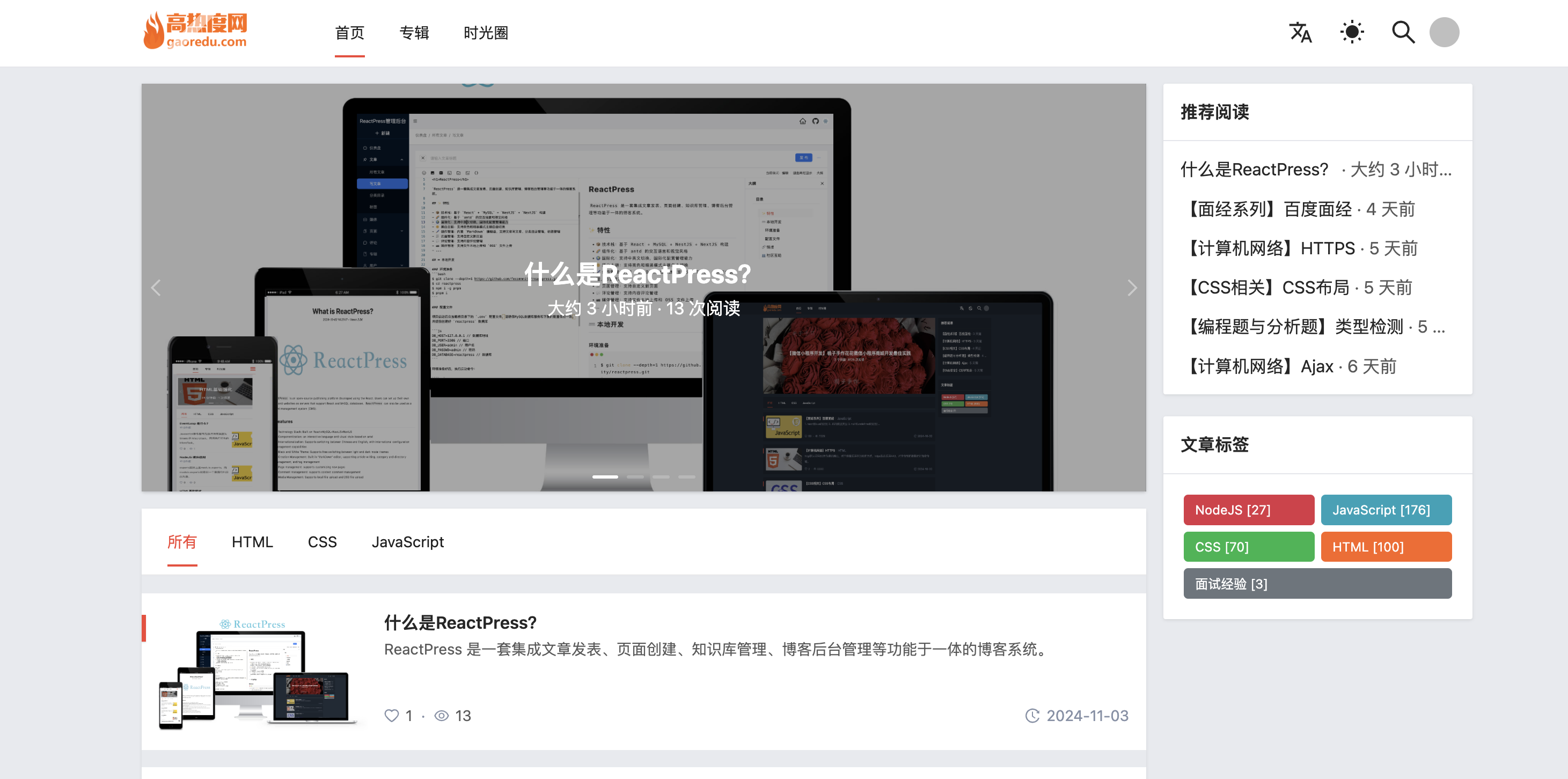
本地启动并启用主题后,在浏览器打开:
http://localhost:3001
你应能看到主题首页。此时还没有内容,下一步去后台发文。
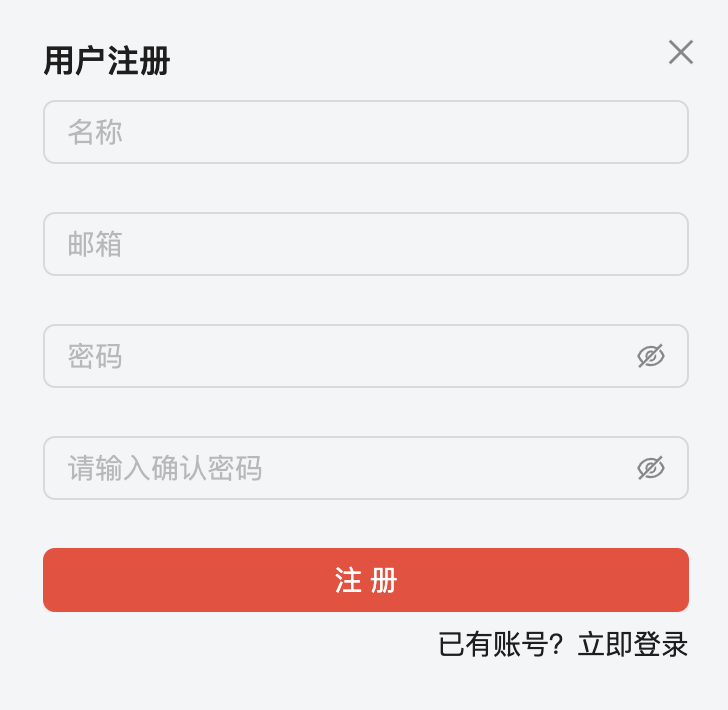
- 打开登录页(主题通常提供「登录 / 注册」入口)
- 先注册一个账号(本地默认环境可按提示创建)
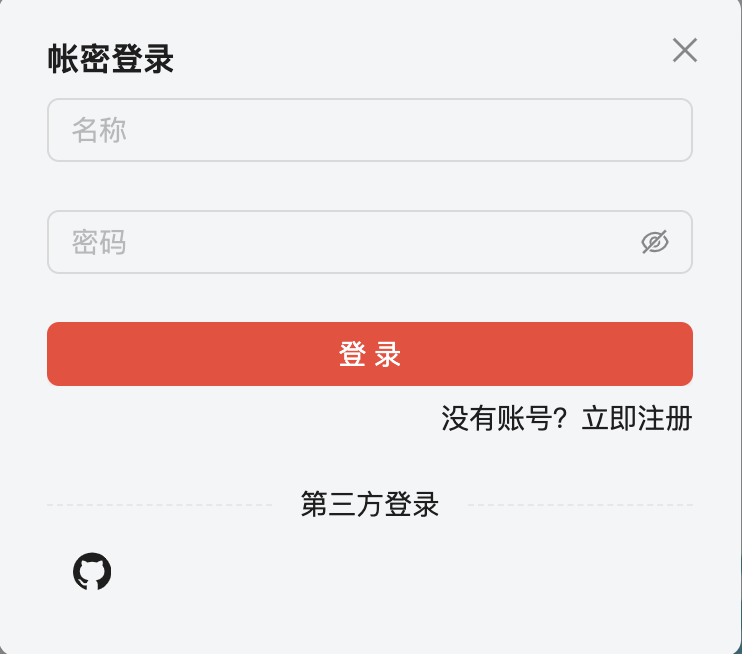
- 使用该账号登录
管理后台地址:
http://localhost:3001/admin/
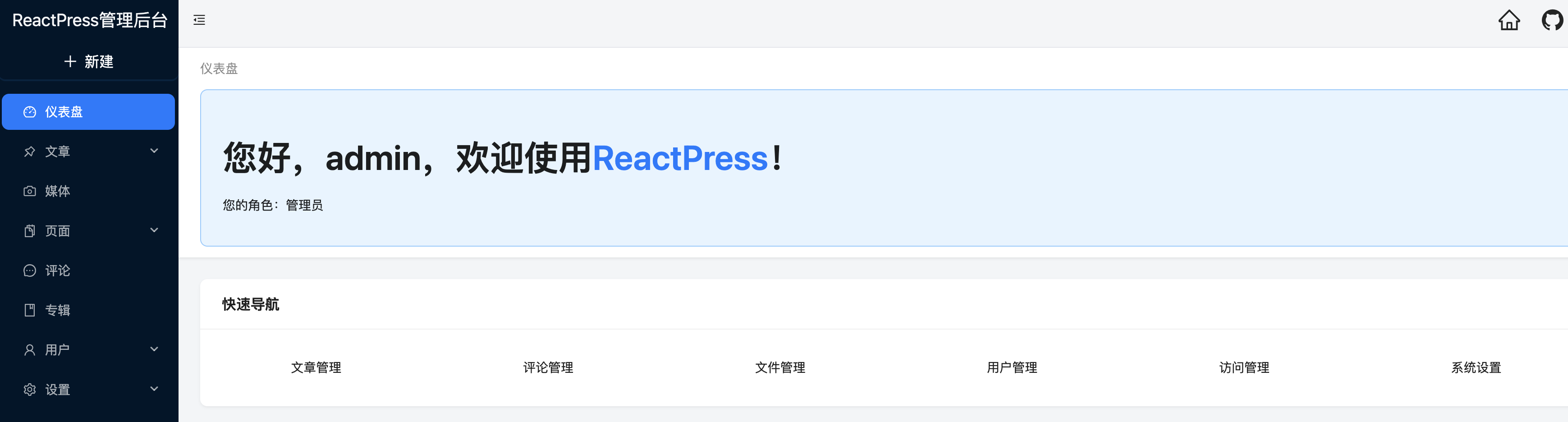
reactpress init 默认将 Admin 挂载在访客站同端口。登录成功后进入仪表盘。
- 左侧菜单选择 文章 → 新建
- 填写标题(必填)
- 在 Markdown 编辑器中撰写正文(支持实时预览)
- 可选:封面图、摘要、分类、标签、URL 别名(slug)

更多字段说明见 内容管理。
- 在右侧 发布 面板确认可见性(公开 / 草稿)
- 点击 发布
- 回到访客站刷新,确认文章出现在列表或对应路由
至此,你的第一篇文章已上线。